Projecta
Projecta aide à explorer des données et des images médicales : chargez un fichier, une table ou un examen, et l’application le résume, le montre en 2D et en 3D, le mesure.
Télécharger pour Windows Le tableau de bord en ligne L’application de bureau
- Charger des données : un fichier (CSV, Excel, Parquet…), une table d’une base, un lien web, S3 ou SFTP.
- Explorer et exporter : l’aperçu, les colonnes, l’export.
- Visualiser : projections PCA, t-SNE ou UMAP en 2D et en 3D, cases vides complétées.
- Imagerie médicale : DICOM, NIfTI ou PACS ; trois plans, mesures, suivi, compte rendu.
- Assistant : des réponses et des propositions sur l’écran ouvert ; vous décidez.
- Espaces de travail : vos jeux, vos réglages, votre historique, par projet.
L’écran
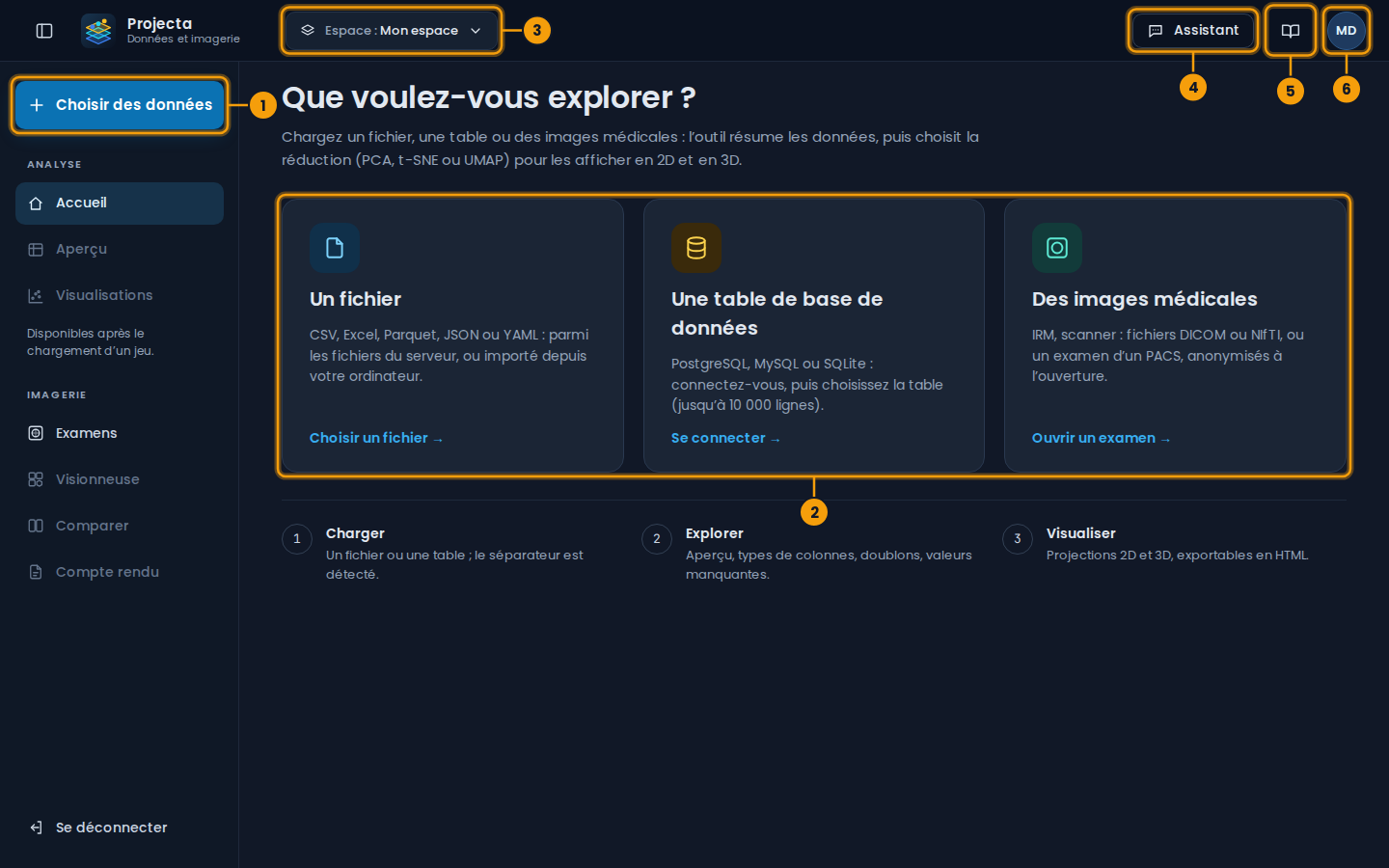
- Choisir des données : un fichier, une table, un serveur distant.
- Trois façons de commencer : un fichier, une table de base de données, des images médicales.
- L’espace de travail ouvert ; un clic montre les autres.
- Assistant : le panneau des questions et des propositions.
- Ce guide (le livre).
- Votre compte : profil, paramètres, notifications, nouveautés.
| Zone | Contenu |
|---|---|
| Barre du haut | menu latéral, espace de travail, Assistant, ce guide, compte |
| Menu latéral | Choisir des données ; ANALYSE : Accueil, Aperçu (et Colonnes), Visualisations ; IMAGERIE : Examens, Visionneuse, Comparer, Compte rendu ; jeux récents |
| Zone centrale | l’écran choisi |
| Panneau de droite | l’assistant, quand il est ouvert |
Le menu latéral est masqué : la page prend toute la place. Le pointeur sur le bouton à gauche du logo le montre par-dessus la page, sans la déplacer, tant qu’il reste sur le bouton ou le menu (comme dans l’application Claude). Un clic sur ce bouton le garde ouvert, un autre le masque ; le choix est gardé dans le navigateur.
Sur tablette et téléphone
Le tableau de bord en ligne s’ouvre aussi sur une tablette : tout y est, le menu masqué (le bouton en haut à gauche l’affiche), des boutons à la taille du doigt, le tableau qui défile dans sa carte. Sur un téléphone, il sert à consulter : une barre en bas (Accueil, Aperçu, Examens, Assistant), vos jeux récents et vos examens, l’aperçu et sa visualisation en deux onglets, une vue à la fois, et la visionneuse plan par plan (Axial, Coronal, Sagittal, 3D). Charger un fichier, se connecter à une base, segmenter ou rédiger un compte rendu se font sur un ordinateur ou une tablette. Un examen partagé s’ouvre aussi sur un téléphone.
Les pages de connexion suivent : sur une tablette en paysage, Projecta à gauche et le formulaire à droite ; sur un téléphone, une colonne, et « Créer un compte » commence par Google et GitHub. Les champs gardent leur nom au-dessus d’eux, Google et GitHub affichent le leur.
Pour commencer
- Créez votre compte et connectez-vous.
- Choisir des données : un fichier de votre ordinateur, ou un fichier du serveur.
- Générer les visualisations depuis l’aperçu.
Un souci : voir Aide. Les nouveautés de chaque version : Nouveautés.