Espaces de travail et historique
Le bouton Espace : … de la barre du haut ouvre la liste des espaces.
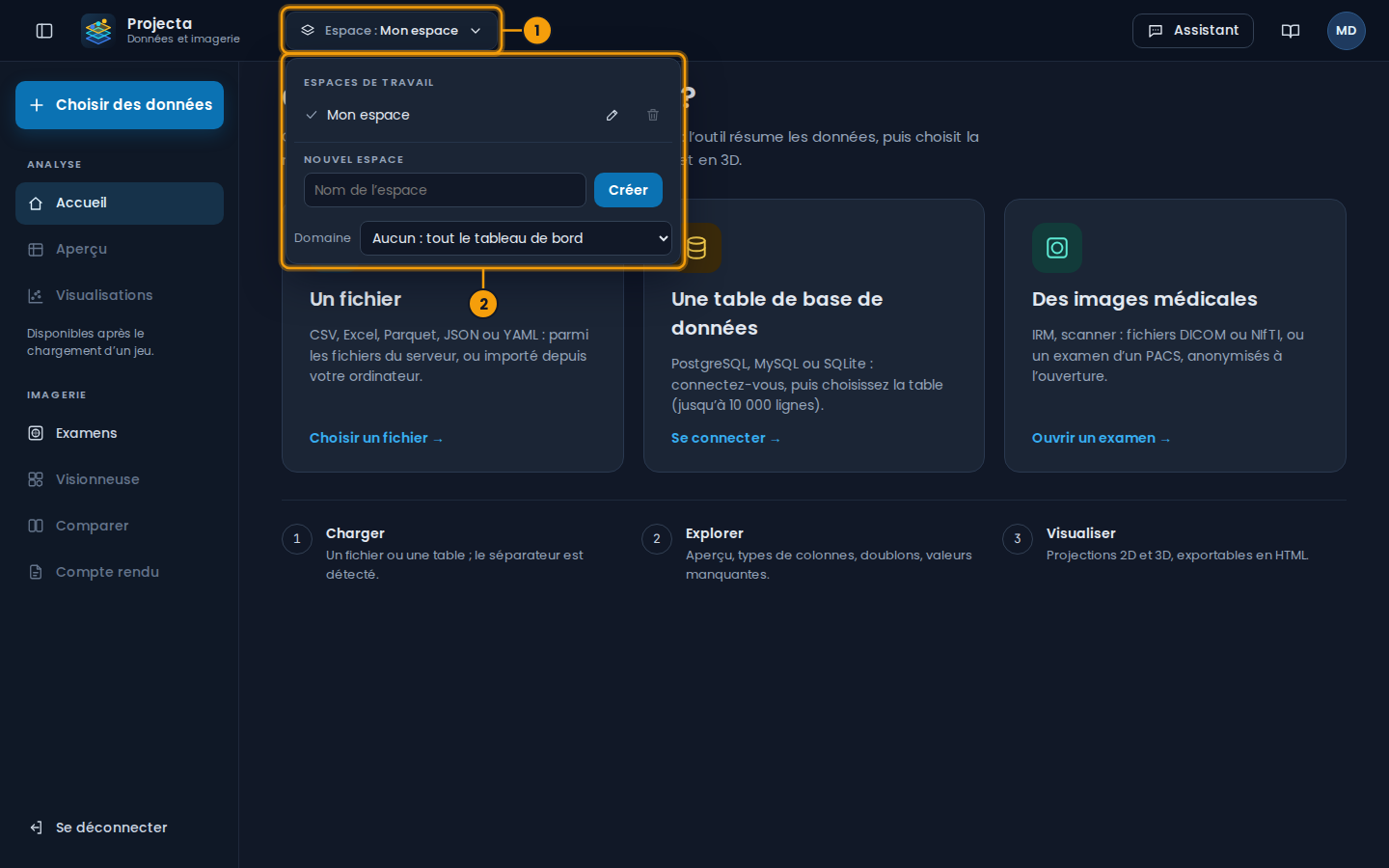
- L’espace ouvert.
- La liste : changer d’espace, le renommer, le supprimer ; en créer un.
| Action | Comment |
|---|---|
| Changer d’espace | cliquer sur son nom : le jeu sur lequel il travaillait se rouvre |
| Créer | « Nouvel espace », un nom, son domaine, Créer |
| Renommer | crayon |
| Supprimer | corbeille, puis confirmation ; le dernier espace ne peut pas l’être |
Chaque espace garde son jeu à l’écran, ses jeux récents, ses connexions, son choix de colonnes et sa façon de compléter les cases vides. Supprimer un espace supprime son historique, pas les fichiers ni les visualisations.
Le domaine d’un espace
Chaque espace a son domaine : le tableau de bord y met en premier ce dont vous vous servez le plus. Au premier lancement, Projecta le demande avec des cartes ; Passer garde tout le tableau de bord tel quel.
| Domaine | Ce qui change |
|---|---|
| Imagerie médicale | le menu IMAGERIE en haut, Ouvrir un examen comme bouton principal, l’accueil commence par les examens |
| Recherche clinique | l’accueil commence par les fichiers (une cohorte), puis les tables |
| Santé publique | l’accueil commence par les tables de bases de données |
| Analyse de données | les fichiers et les tables, sans l’imagerie (menu et carte masqués) |
L’assistant connaît le domaine de l’espace et propose, sur l’accueil, des questions qui lui vont. Un autre domaine : Compte › Paramètres › Domaine de l’espace, ou un espace par domaine (« Nouvel espace »). Rien n’est retiré : un autre domaine remet chaque chose à sa place.
Jeux récents et historique
- Le menu latéral montre les 5 derniers jeux de l’espace, l’accueil les 3 derniers : un clic les rouvre.
- Tout l’historique liste les 10 derniers. La croix d’une ligne la retire de l’historique (le fichier reste) ; Effacer l’historique les retire tous, après confirmation.