Charger des données
Choisir des données (menu latéral ou accueil) ouvre une fenêtre à trois onglets : Fichiers, Base de données, Serveur distant.
Un fichier
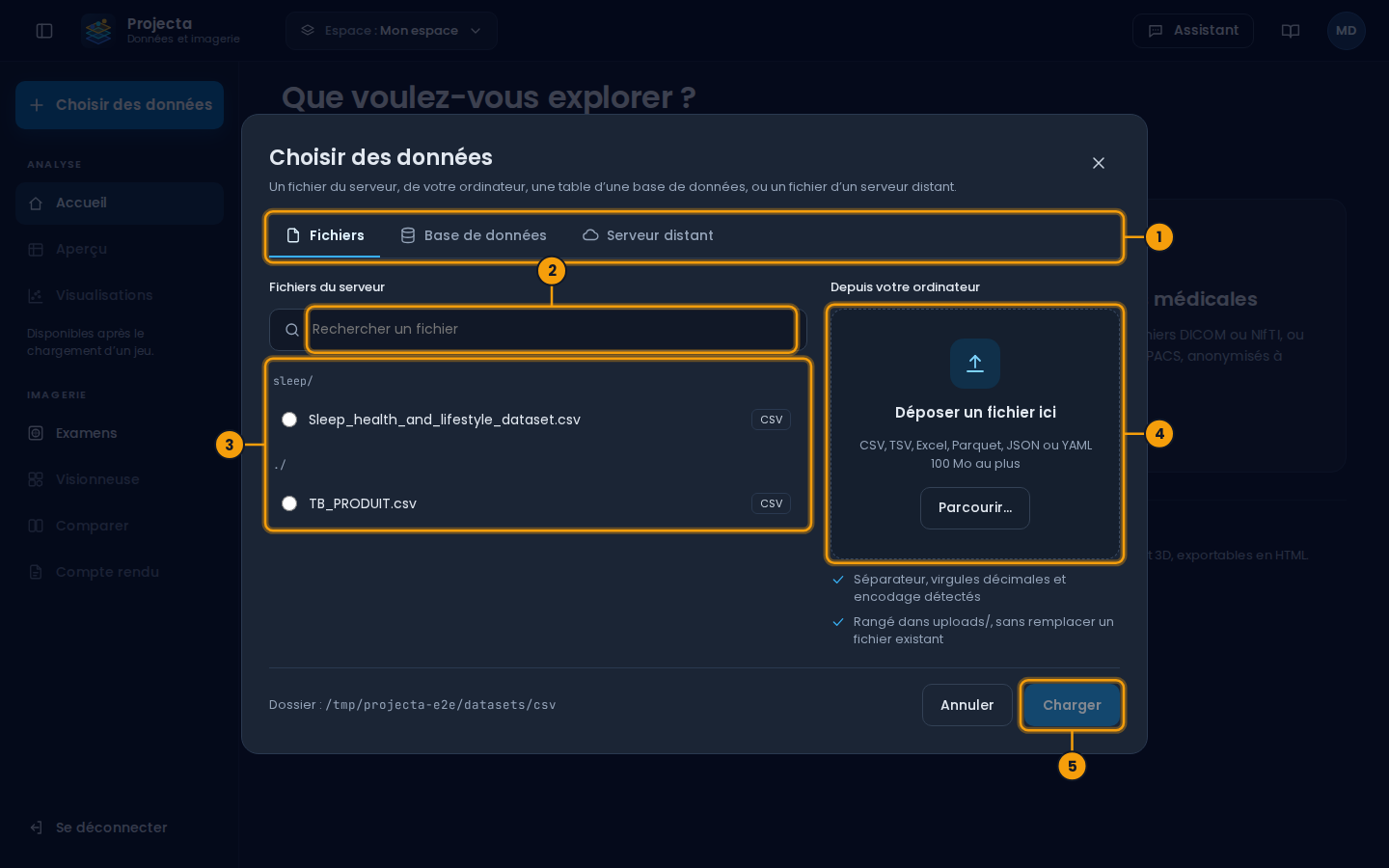
- Les trois onglets : Fichiers, Base de données, Serveur distant.
- Rechercher un fichier par son nom.
- Les fichiers du serveur, par dossier.
- Déposer un fichier de l’ordinateur (ou Parcourir…).
- Charger le fichier choisi.
| Source | Comment |
|---|---|
| Fichiers du serveur | rangés par dossier ; la recherche filtre par nom ; choisir un fichier puis Charger (ou double-clic) |
| Depuis l’ordinateur | déposer un fichier dans le cadre, ou Parcourir… ; il est rangé dans uploads/ sans remplacer un fichier existant, puis s’ouvre |
Formats : CSV, TSV, Excel (.xls, .xlsx), Parquet, JSON et YAML, 100 Mo
au plus. Le séparateur, les virgules décimales (49,9) et l’encodage sont
détectés.
Chaque fichier est vérifié avant d’être gardé : un fichier dont le contenu
ne correspond pas à son extension (un programme renommé en .csv), un
classeur Excel avec des macros, ou un fichier fait pour saturer le serveur
est refusé, avec la raison.
Une table de base de données
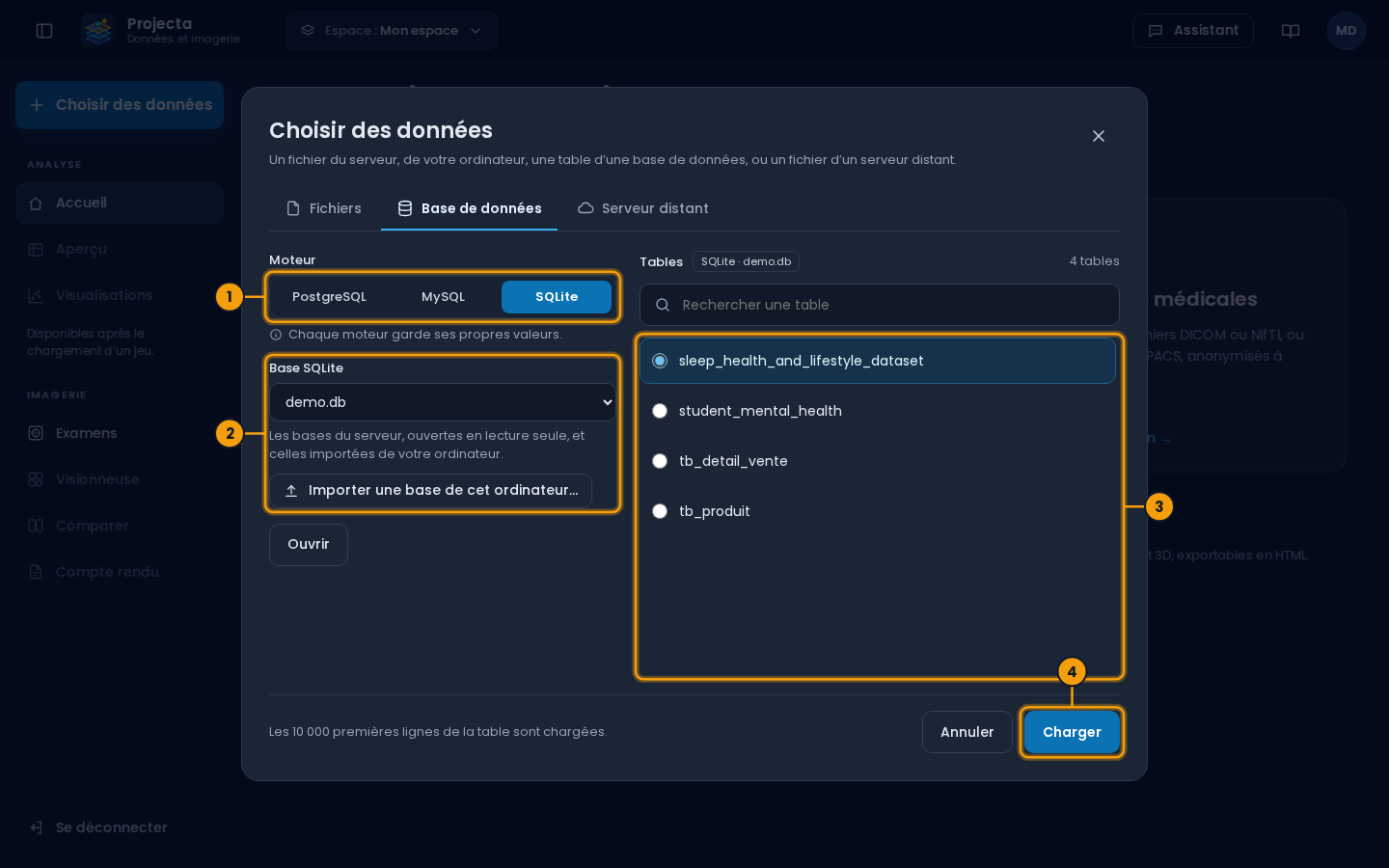
- Le moteur : PostgreSQL, MySQL ou SQLite.
- La base (pour SQLite) ou le serveur, la base, l’utilisateur et le mot de passe (pour PostgreSQL et MySQL) ; ici, importer aussi une base de l’ordinateur.
- Les tables de la base : en choisir une.
-
Charger ses premières lignes.
-
Onglet Base de données (ou carte « Une table de base de données » de l’accueil).
- Choisir le moteur : PostgreSQL, MySQL ou SQLite.
- PostgreSQL et MySQL : serveur, port, base, utilisateur, mot de passe
(et schéma pour PostgreSQL), puis Se connecter. SQLite : choisir
une base du serveur, ou Importer une base de cet ordinateur… (un
fichier
.db,.sqliteou.sqlite3, 200 Mo au plus), puis Ouvrir. - Les tables s’affichent à droite ; la recherche filtre par nom. Choisir une table puis Charger (ou double-clic) : ses 10 000 premières lignes sont chargées.
Le mot de passe n’est jamais enregistré : il reste en mémoire le temps de la session. Les autres réglages d’une connexion qui a marché remplissent le formulaire la fois suivante.
Chaque moteur garde ses propres valeurs : passer de PostgreSQL à MySQL affiche les champs de MySQL (vides la première fois, avec son port 3306), et revenir à PostgreSQL retrouve ce qui avait été tapé pour lui.
Si la connexion échoue, la raison s’affiche à la place des tables (serveur injoignable, mot de passe refusé…).
Vos propres bases : le serveur PostgreSQL ou MySQL se donne par son
adresse, telle que le serveur de Projecta la joint. Projecta en ligne ne
voit pas les bases de votre ordinateur : seulement celles ouvertes sur
Internet. Avec un serveur Projecta sur votre ordinateur, la sienne
s’appelle localhost. Une
base SQLite de votre ordinateur s’importe (voir ci-dessus) : elle est
copiée sur le serveur et reste dans la liste.
Des tables pour essayer
Sur un serveur d’essai, l’administrateur peut charger des données
d’exemple dans les trois bases : base app, schéma public pour
PostgreSQL ; app.db pour SQLite.
Un fichier d’un serveur distant
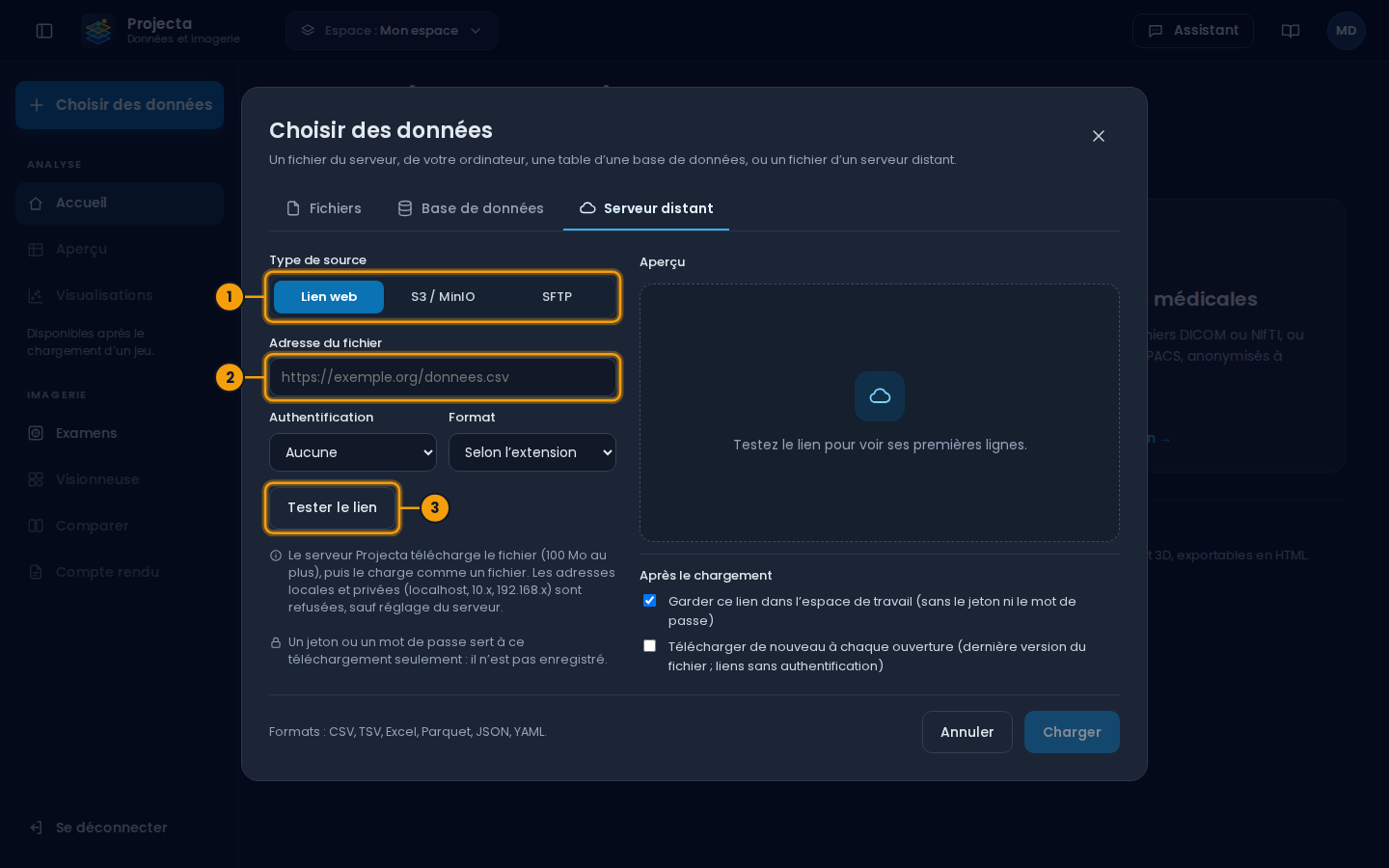
- Le type de source : lien web, S3 / MinIO ou SFTP.
- L’adresse du fichier (ou du serveur).
- Tester le lien (ou Se connecter, pour S3 et SFTP).
Onglet Serveur distant, trois types de source :
| Source | Réglages | Ensuite |
|---|---|---|
| Lien web | adresse http(s)://… du fichier ; authentification : aucune, jeton (Bearer), utilisateur et mot de passe, ou en-tête personnalisé (X-API-Key…) ; format, si l’adresse n’a pas d’extension |
Tester le lien montre la taille et les 5 premières lignes, puis Charger |
| S3 / MinIO | point d’accès (https://minio.labo.local:9000, s3.amazonaws.com), région, compartiment, clé d’accès et clé secrète |
Se connecter, parcourir les dossiers, choisir un fichier, Charger |
| SFTP | serveur, port (22), utilisateur, mot de passe ou clé privée (fichier OpenSSH ou PEM, avec sa phrase de passe) | idem |
Le serveur Projecta télécharge le fichier (100 Mo au plus) dans
uploads/remote/, le vérifie comme un fichier importé, puis l’ouvre.
GitHub, Google Drive, Google Sheets, Dropbox
Collez le lien tel que vous le copiez : Projecta le change en lien de téléchargement.
- GitHub (page d’un fichier,
…/blob/main/donnees.csv) : dépôt public, sans authentification ; dépôt privé, authentification Jeton avec un jeton GitHub fine-grained limité à ce dépôt, droit Contents : Read-only (GitHub › Settings › Developer settings). - Google Drive (lien de partage d’un fichier) : le fichier doit être partagé à « Tous les utilisateurs disposant du lien ».
- Google Sheets : la feuille ouverte est lue en CSV (même règle de partage).
- Dropbox : le lien de partage.
- Secrets : jeton, mots de passe, clé secrète et clé privée servent à la demande en cours, jamais enregistrés. Les autres réglages sont gardés dans l’espace de travail et remplissent le formulaire la fois suivante ; les liens gardés se proposent sous l’adresse.
- Télécharger de nouveau à chaque ouverture : un lien sans authentification ouvert depuis les jeux récents est téléchargé de nouveau (dernière version, même fichier). S’il ne répond pas, la version déjà téléchargée s’ouvre.
- SFTP : à la première connexion, l’empreinte du serveur (
SHA256:…) est gardée ; si le serveur en présente une autre ensuite, la connexion est refusée (commessh).
Adresses refusées
Par sécurité, Projecta ne télécharge pas depuis sa propre machine
(localhost), ni, par défaut, depuis un réseau privé (10.x,
192.168.x…). Pour un serveur du réseau de votre laboratoire,
demandez à l’administrateur de l’autoriser.