Visualiser
Générer les visualisations réduit les colonnes numériques à deux ou trois composantes et les dessine.
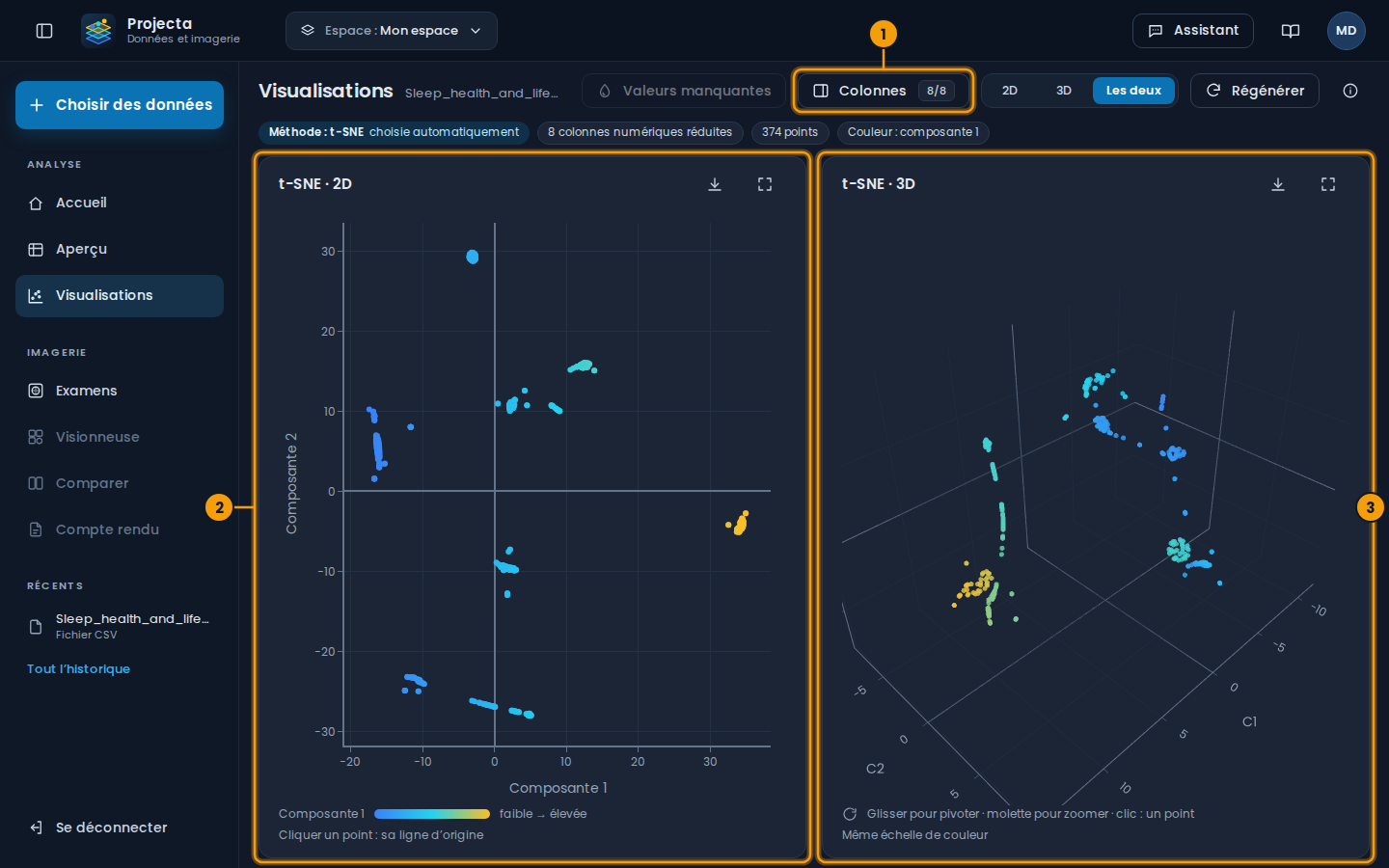
- Colonnes : celles qui sont projetées (ici 8 sur 8).
- La vue 2D : cliquer un point montre sa ligne d’origine.
- La vue 3D : glisser pour la faire pivoter, molette pour zoomer.
Cases vides
Si des cases des colonnes numériques à réduire sont vides, une fenêtre demande d’abord comment les compléter, colonne par colonne :
| Choix | Les cases vides reçoivent |
|---|---|
| Laisser vide (par défaut) | rien : les lignes incomplètes ne sont pas dessinées |
| Moyenne, Médiane | la moyenne ou la médiane des autres cases de la colonne |
| Zéro, Valeur fixe… | 0, ou la valeur tapée |
« Pour toutes les colonnes » applique un choix à chacune ; le bas de la fenêtre dit combien de lignes seront dessinées. Tout laisser par défaut génère sans rien compléter. Le jeu lui-même n’est jamais modifié.
Avec Garder ces choix coché, ils sont gardés dans l’espace de travail pour ce jeu : la question n’est plus posée, et le bouton Valeurs manquantes des visualisations permet de les changer (les vues sont alors régénérées). Ouvrir un autre jeu repart des réglages par défaut.
Réglages des vues
- Méthode : choisie automatiquement (PCA, t-SNE ou UMAP) selon la taille du jeu et les corrélations ; la puce l’indique.
- Colonnes : choisir les colonnes numériques à réduire (toutes par défaut ; 2 au moins, 3 pour la 3D), puis Appliquer. Le choix est gardé dans l’espace de travail.
- Valeurs manquantes : changer la façon de compléter les cases vides (grisé si les colonnes réduites n’en ont pas).
- 2D / 3D / Les deux : les vues affichées.
- Cliquer un point : les valeurs de sa ligne d’origine, dans un petit cadre (une seule à la fois ; Échap ou × le ferme). Rien ne s’affiche au survol.
- 3D : glisser pour tourner, molette pour zoomer.
- Exporter (flèche vers le bas) : la vue en HTML (interactive), PNG, SVG (vectorielle), PDF (une page), JPEG ou WebP. Les images sont dessinées par le navigateur, sur le fond du tableau de bord : avec ou sans Docker, et dans l’application de bureau. Un message dit où est le fichier : dans le navigateur, son dossier des téléchargements (Ctrl+J le montre) ; dans l’application de bureau, le chemin complet dans Téléchargements\Projecta (un clic dessus ouvre le fichier), avec Ouvrir le dossier.
- Agrandir (quatre coins) : la vue en plein écran ; Réduire, en haut à droite, ou la touche Échap la ramène.
- Régénérer : recalculer après un changement.
Au-delà de 5 000 lignes, 5 000 points tirés au hasard sont affichés. Un jeu avec moins de deux colonnes numériques ne peut pas être visualisé.